Dành cho khách hàng

Hướng dẫn sử dụng

Tạo tài khoản, đặt dịch vụ, điền hồ sơ, gửi phiếu tiếp nhận và theo dõi tiến độ trên trang Tài khoản – từng bước, kèm ảnh màn hình.

Bắt đầu

Tạo tài khoản, đăng nhập

Khi nào: Lần đầu đặt dịch vụ hoặc gửi hồ sơ cho HDS.

Quý kháchBước 1/4

Nhấn Đăng nhập ở đầu trang

Nút nằm ở góc phải đầu trang hdslaw.vn. Hộp đăng nhập mở ngay trên trang đang xem.

Ảnh màn hình: Nhấn Đăng nhập ở đầu trangXem ảnh lớn

Quý kháchBước 2/4

Chọn Tạo tài khoản, điền thông tin

Nhập họ, tên, số điện thoại, email, mật khẩu (ít nhất 6 ký tự), tích ô đồng ý Chính sách bảo mật rồi nhấn Tạo tài khoản.
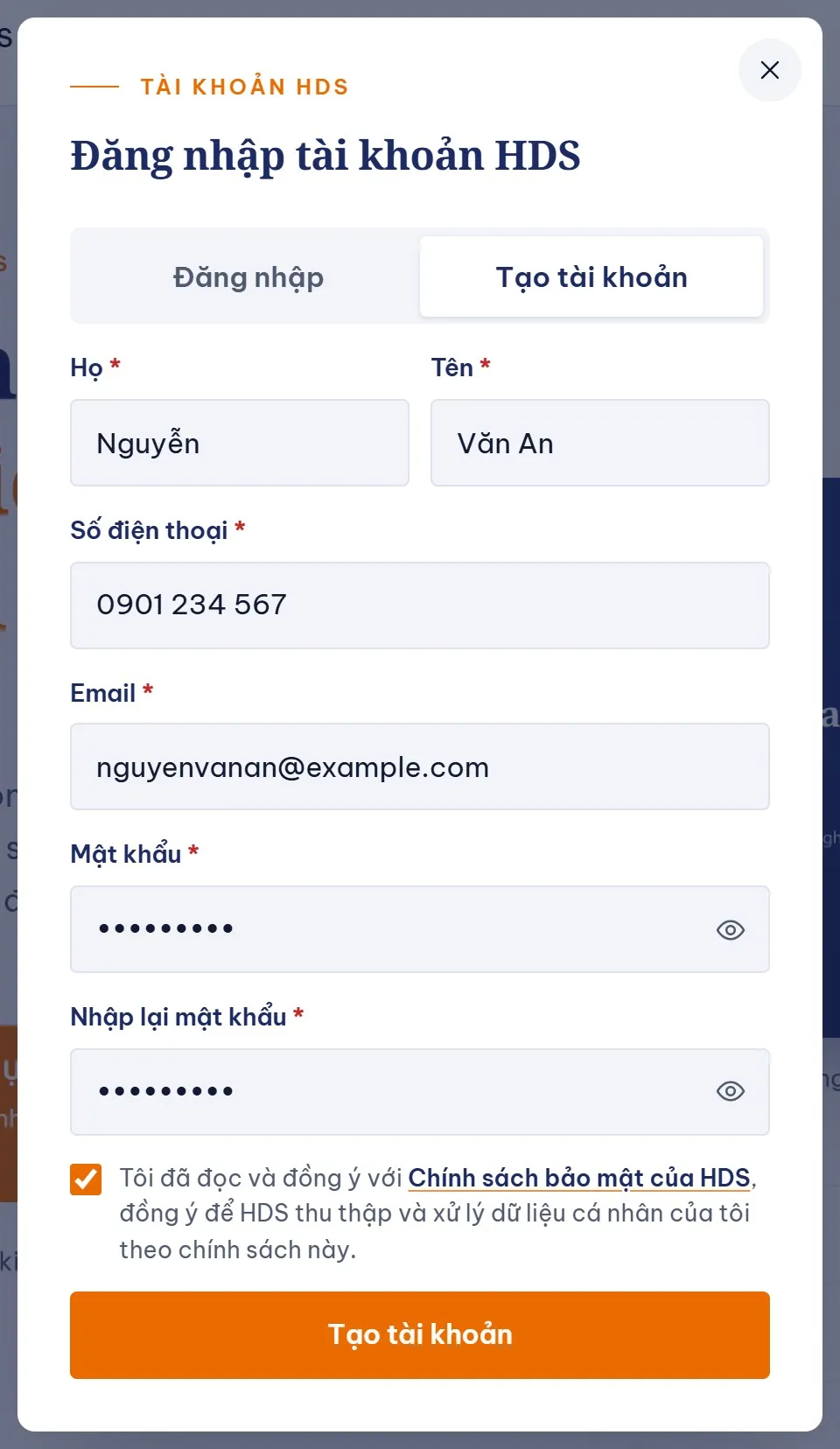
Ảnh màn hình: Chọn Tạo tài khoản, điền thông tinXem ảnh lớn

Hệ thống tự làmBước 3/4

Hệ thống gửi mã xác thực qua email

Mã gồm 6 chữ số, có hiệu lực 10 phút. Không thấy thư, Quý khách xem thêm thư mục Thư rác hoặc Quảng cáo.

Ảnh màn hình: Hệ thống gửi mã xác thực qua emailXem ảnh lớn

Quý kháchBước 4/4

Nhập mã, hoàn tất

Nhập mã rồi nhấn Xác thực và tạo tài khoản. Tài khoản đăng nhập luôn, dùng chung cho hdslaw.vn và trang Tài khoản (portal.hdslaw.vn).

Việc tiếp theo: Đặt dịch vụ trực tuyếnGửi phiếu tiếp nhận, nhận báo giáVề danh sách việc
Đặt dịch vụ, gửi hồ sơ

Đặt dịch vụ trực tuyến

Khi nào: Thành lập doanh nghiệp, thay đổi đăng ký doanh nghiệp, đơn vị trực thuộc.

Quý kháchBước 1/4

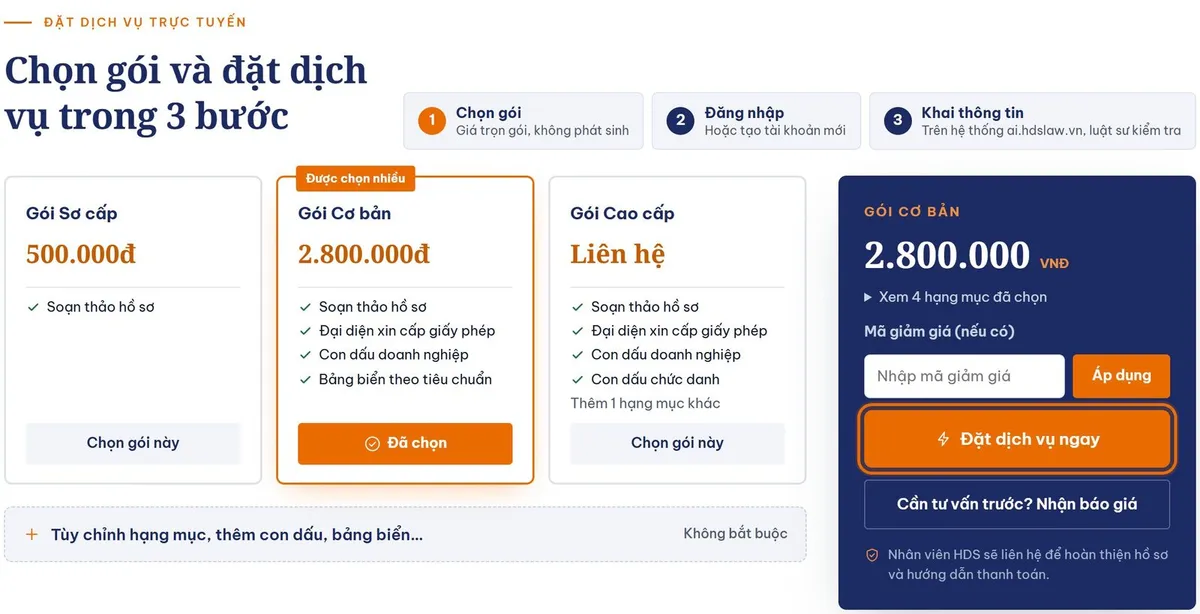
Chọn gói ở khung Đặt dịch vụ

Trên trang dịch vụ, chọn gói phù hợp; cần thêm, bớt hạng mục thì mở phần tùy chỉnh. Có mã giảm giá thì nhập vào ô Mã giảm giá.

Xem dịch vụ Thành lập doanh nghiệp
Ảnh màn hình: Chọn gói ở khung Đặt dịch vụXem ảnh lớn

Quý kháchBước 2/4

Nhấn Đặt dịch vụ ngay

Cần đăng nhập tài khoản. Đặt dịch vụ chưa phải thanh toán.

Hệ thống tự làmBước 3/4

Hệ thống tạo đơn, mở biểu mẫu hồ sơ

Đơn hiện ở Tài khoản › Dịch vụ của tôi. Biểu mẫu hồ sơ của đơn mở ngay để Quý khách điền.

HDSBước 4/4

HDS liên hệ chốt hồ sơ, hướng dẫn thanh toán

Sau khi Quý khách gửi hồ sơ, luật sư HDS rà soát rồi liên hệ để hoàn thiện hồ sơ và hướng dẫn thanh toán.

Việc tiếp theo: Điền hồ sơ thành lập doanh nghiệpĐiền hồ sơ thay đổi đăng ký doanh nghiệpVề danh sách việc

Đặt dịch vụ, gửi hồ sơ

Điền hồ sơ thành lập doanh nghiệp

Khi nào: Sau khi đặt dịch vụ thành lập công ty TNHH, cổ phần, hộ kinh doanh, đơn vị trực thuộc.

Quý kháchBước 1/8

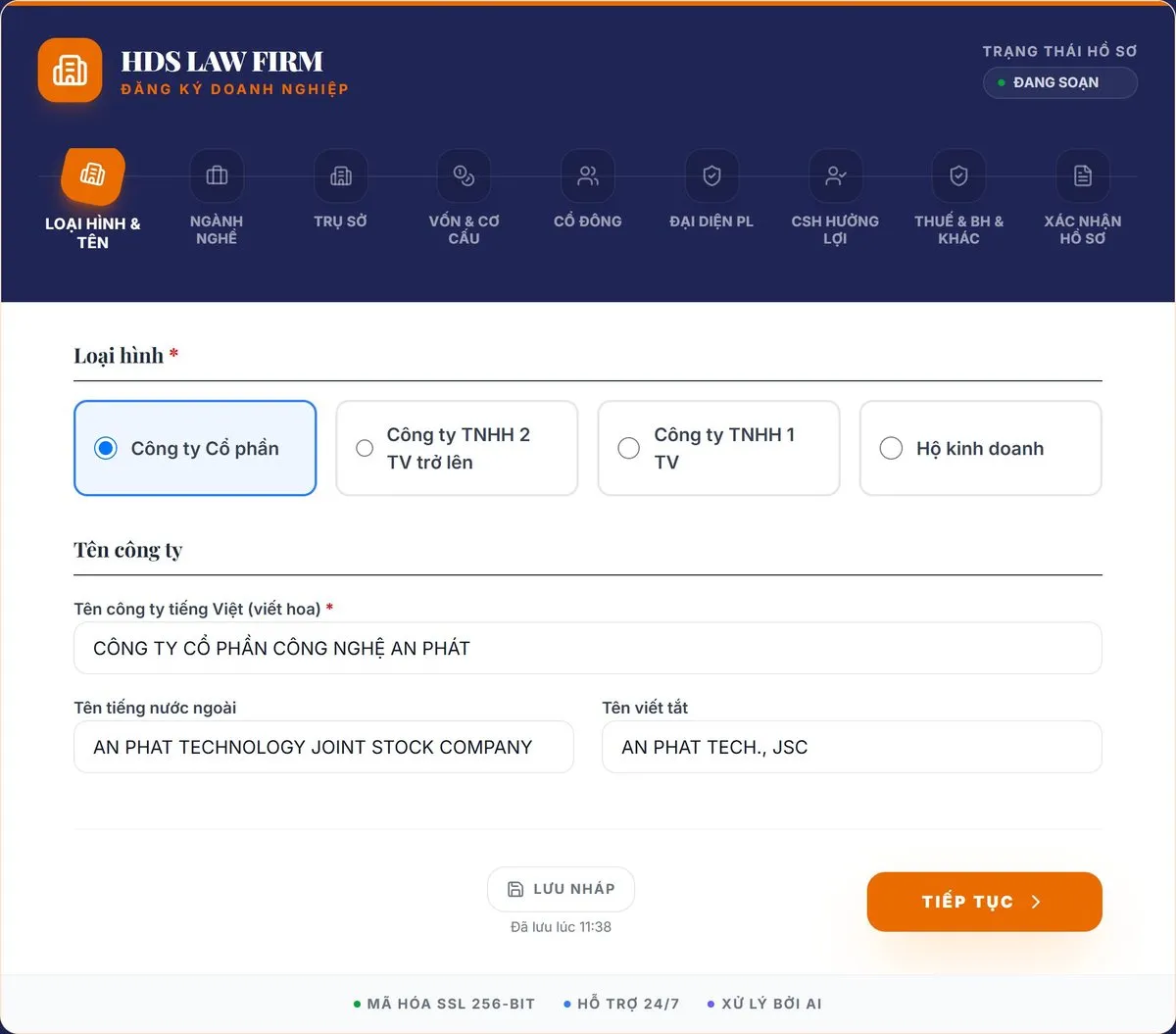
Loại hình và tên doanh nghiệp

Chọn loại hình, nhập tên tiếng Việt, tên tiếng Anh, tên viết tắt. Nhấn Tiếp tục để sang bước sau; nhấn tên bước trên thanh để quay lại.

Ảnh màn hình: Loại hình và tên doanh nghiệpXem ảnh lớn

Quý kháchBước 2/8

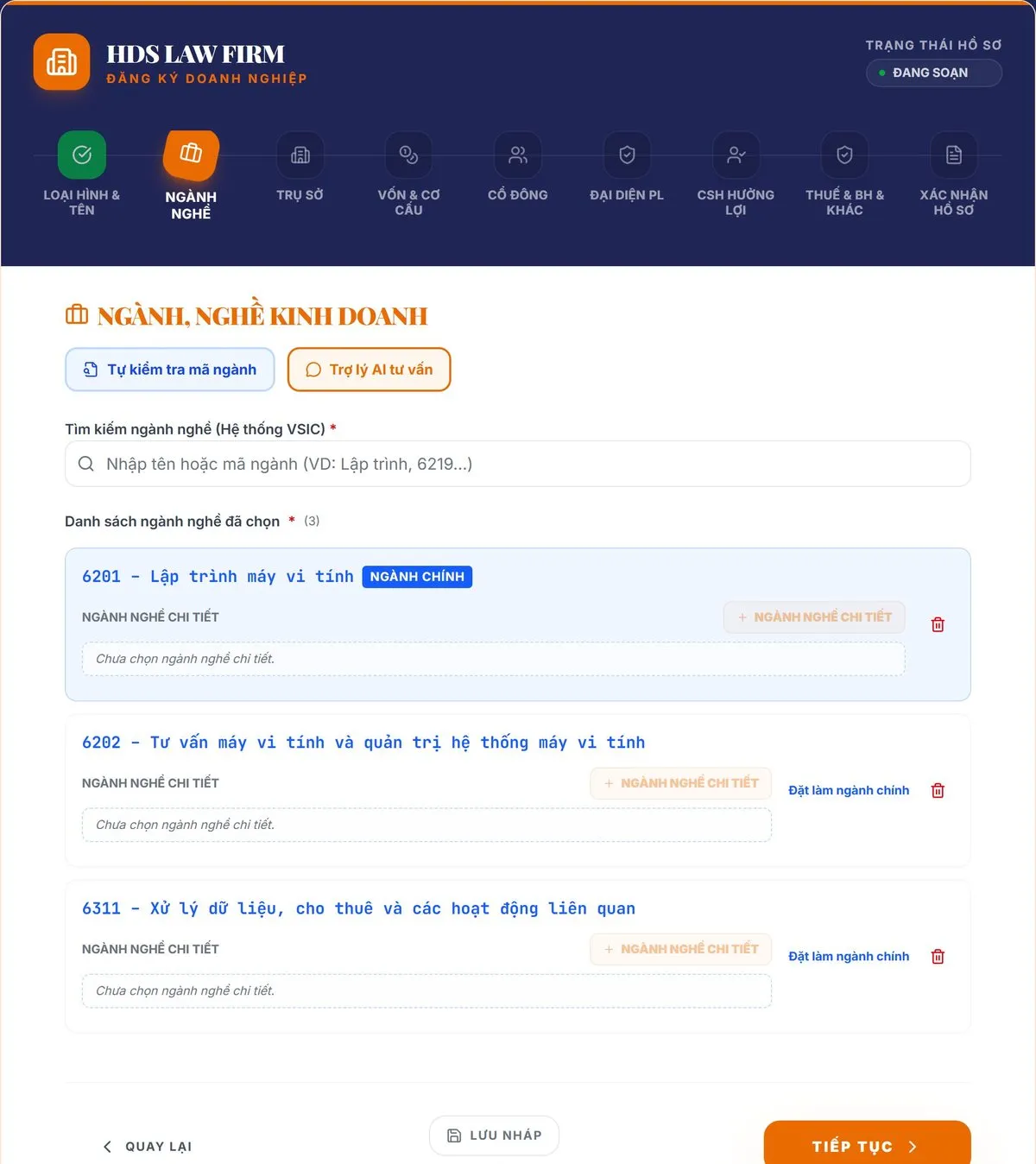
Ngành nghề kinh doanh

Tìm mã ngành theo hệ thống VSIC, hoặc nhấn Trợ lý AI tư vấn để được gợi ý mã ngành phù hợp.

Ảnh màn hình: Ngành nghề kinh doanhXem ảnh lớn

Quý kháchBước 3/8

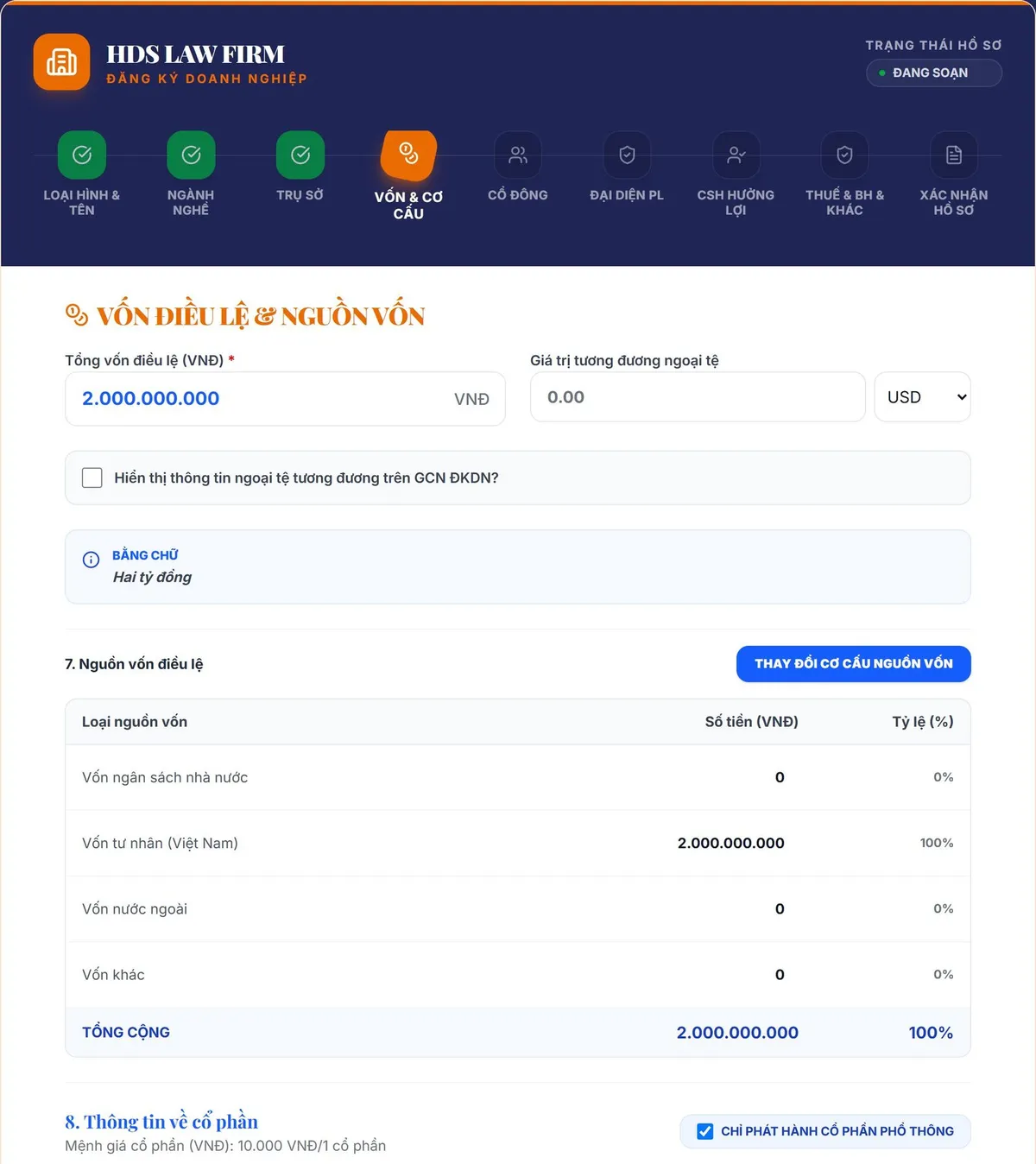
Trụ sở, vốn điều lệ

Nhập địa chỉ trụ sở, vốn điều lệ và tỉ lệ góp vốn.

Ảnh màn hình: Trụ sở, vốn điều lệXem ảnh lớn

Quý kháchBước 4/8

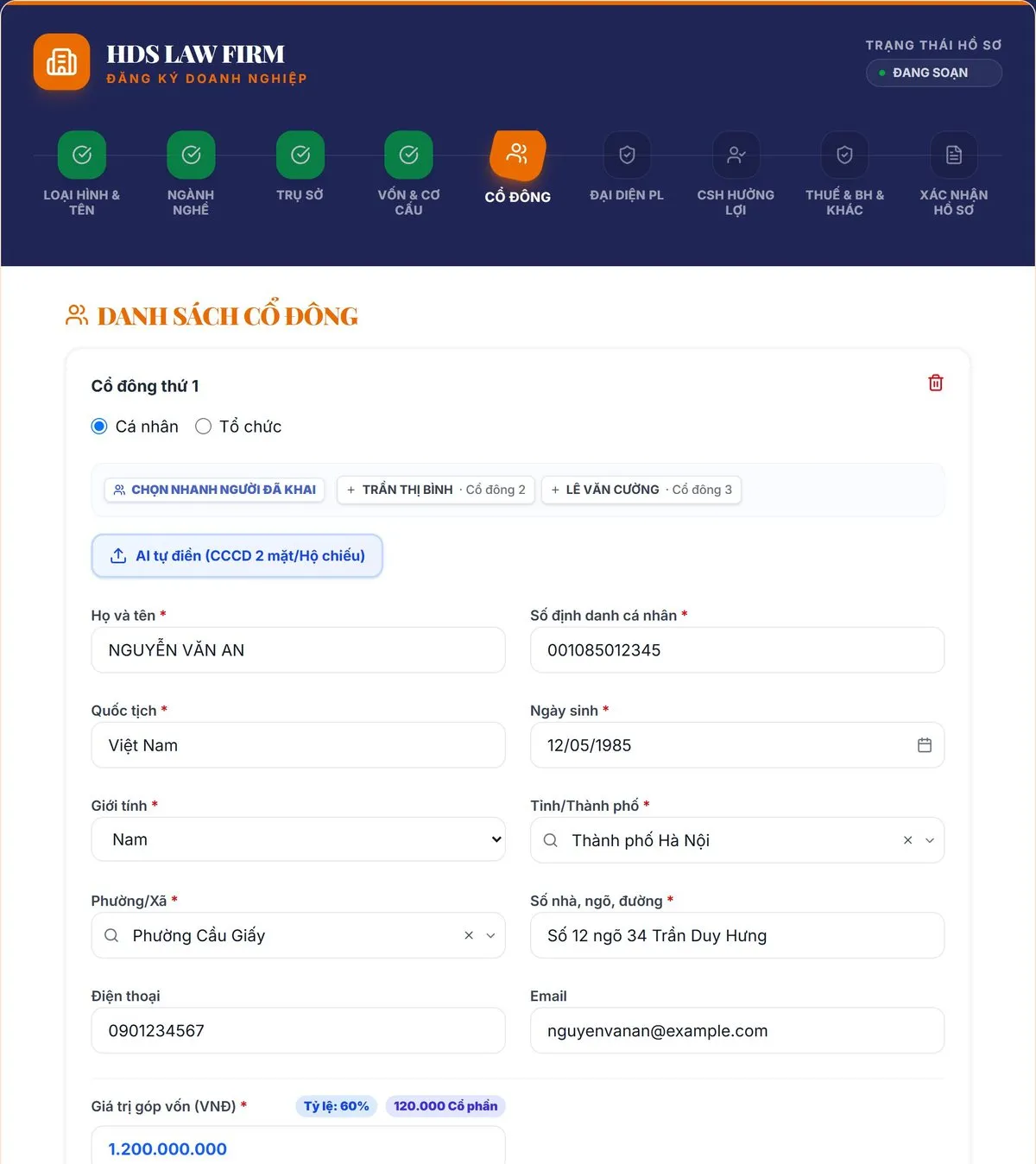
Thành viên, cổ đông: điền tự động từ CCCD

Nhấn AI tự điền (CCCD 2 mặt/Hộ chiếu), chọn ảnh giấy tờ: hệ thống đọc và điền sẵn. Quý khách vui lòng kiểm tra lại từng ô.

Ảnh màn hình: Thành viên, cổ đông: điền tự động từ CCCDXem ảnh lớn

Quý kháchBước 5/8

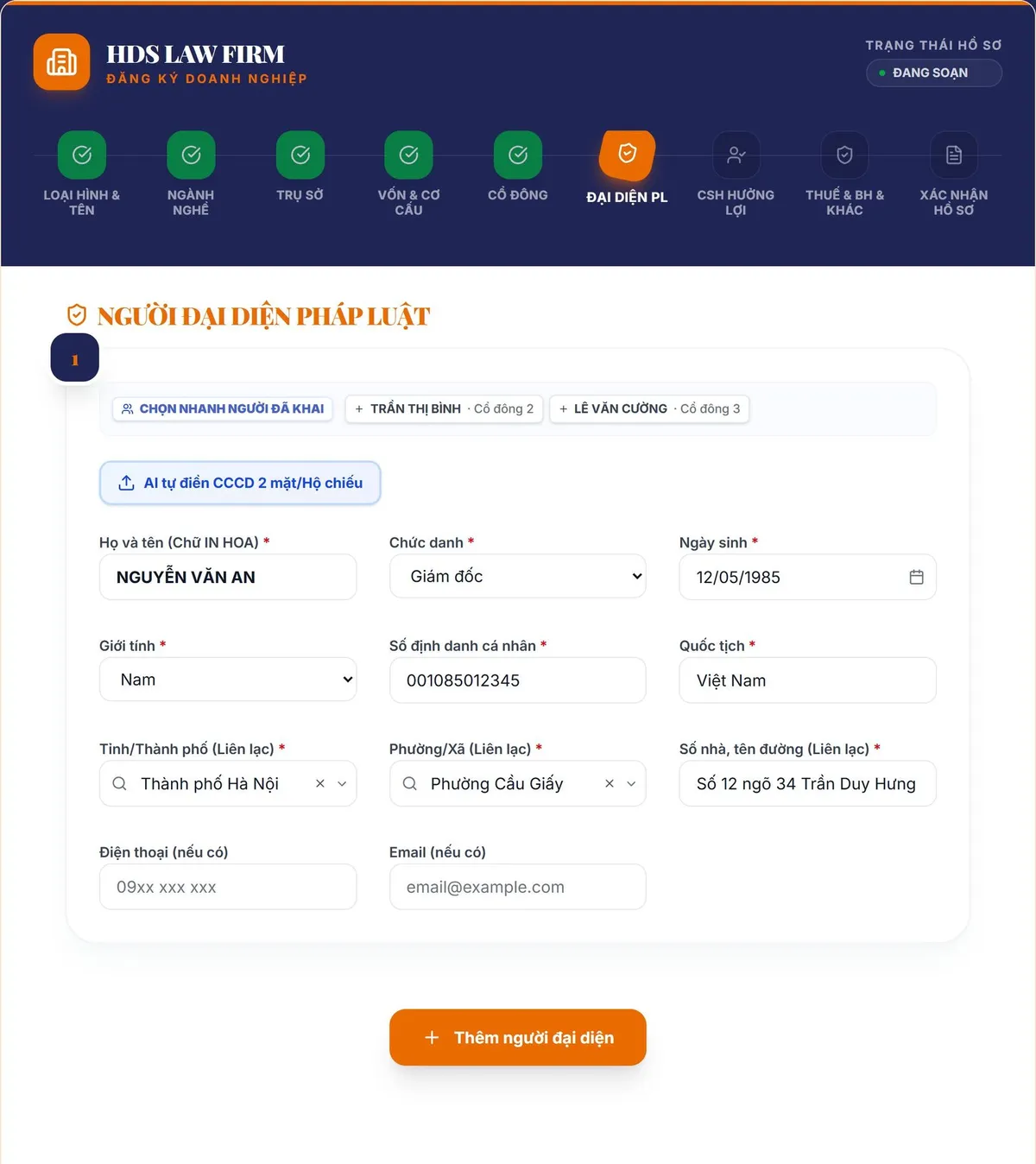
Người đại diện theo pháp luật

Nhập thông tin người đại diện theo pháp luật và chức danh.

Ảnh màn hình: Người đại diện theo pháp luậtXem ảnh lớn

Quý kháchBước 6/8

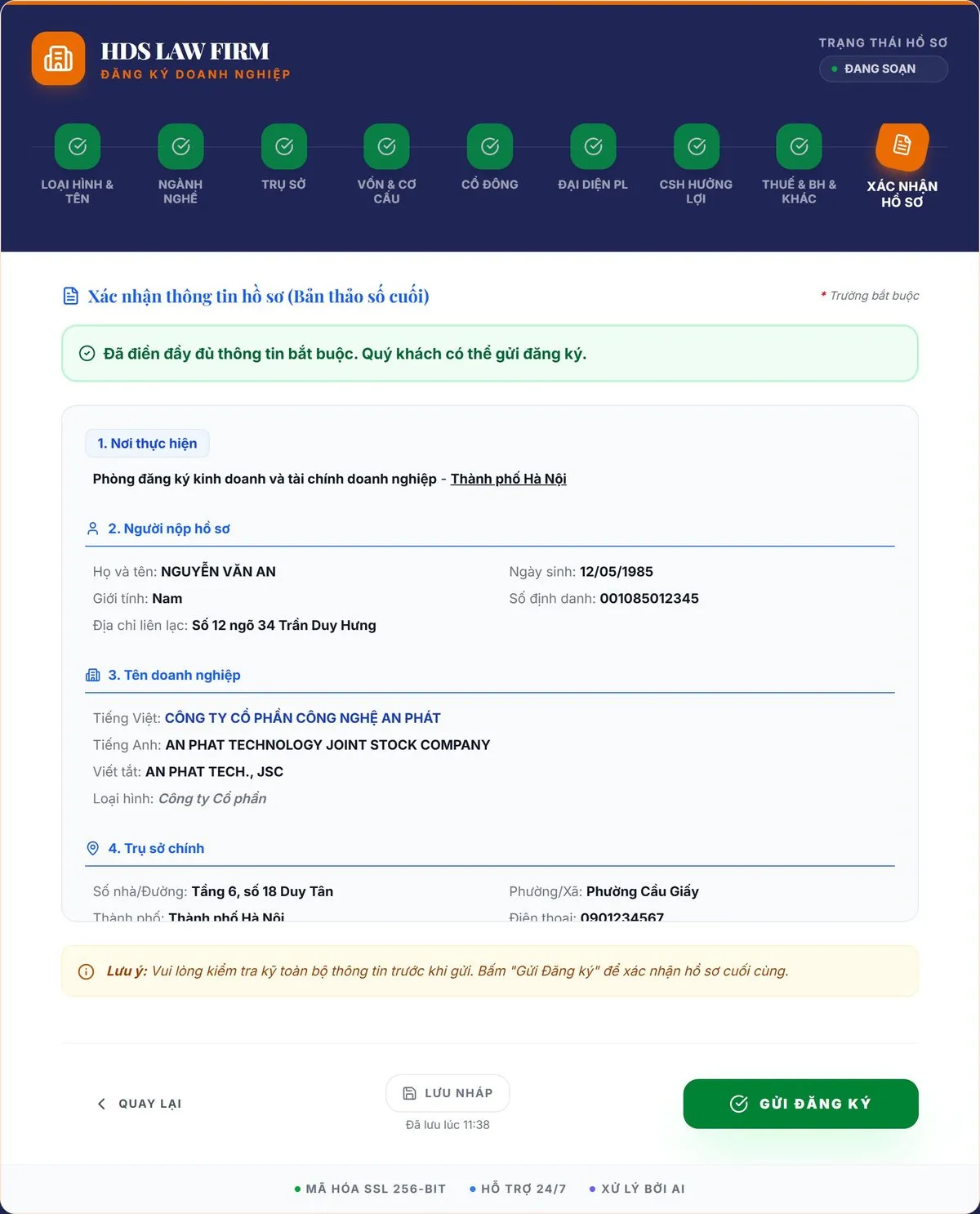
Xác nhận hồ sơ, gửi đăng ký

Kiểm tra toàn bộ thông tin, đủ thông tin thì nhấn Gửi đăng ký và xác nhận ở hộp hỏi lại.

Ảnh màn hình: Xác nhận hồ sơ, gửi đăng kýXem ảnh lớn

Hệ thống tự làmBước 7/8

Hệ thống tự lưu nháp

Chưa xong có thể đóng lại; mở lại từ Tài khoản › Dịch vụ của tôi › Tiếp tục điền hồ sơ là điền tiếp.

Mở Dịch vụ của tôi

HDSBước 8/8

Luật sư HDS rà soát, liên hệ

HDS soạn bộ hồ sơ, liên hệ Quý khách để hoàn thiện và hướng dẫn thanh toán. Cần sửa sau khi đã gửi, Quý khách vui lòng liên hệ HDS.

Việc tiếp theo: Theo dõi tiến độ đơnVề danh sách việc

Đặt dịch vụ, gửi hồ sơ

Điền hồ sơ thay đổi đăng ký doanh nghiệp

Khi nào: Đổi tên, trụ sở, ngành nghề, người đại diện, vốn, thành viên, cổ đông…

Quý kháchBước 1/5

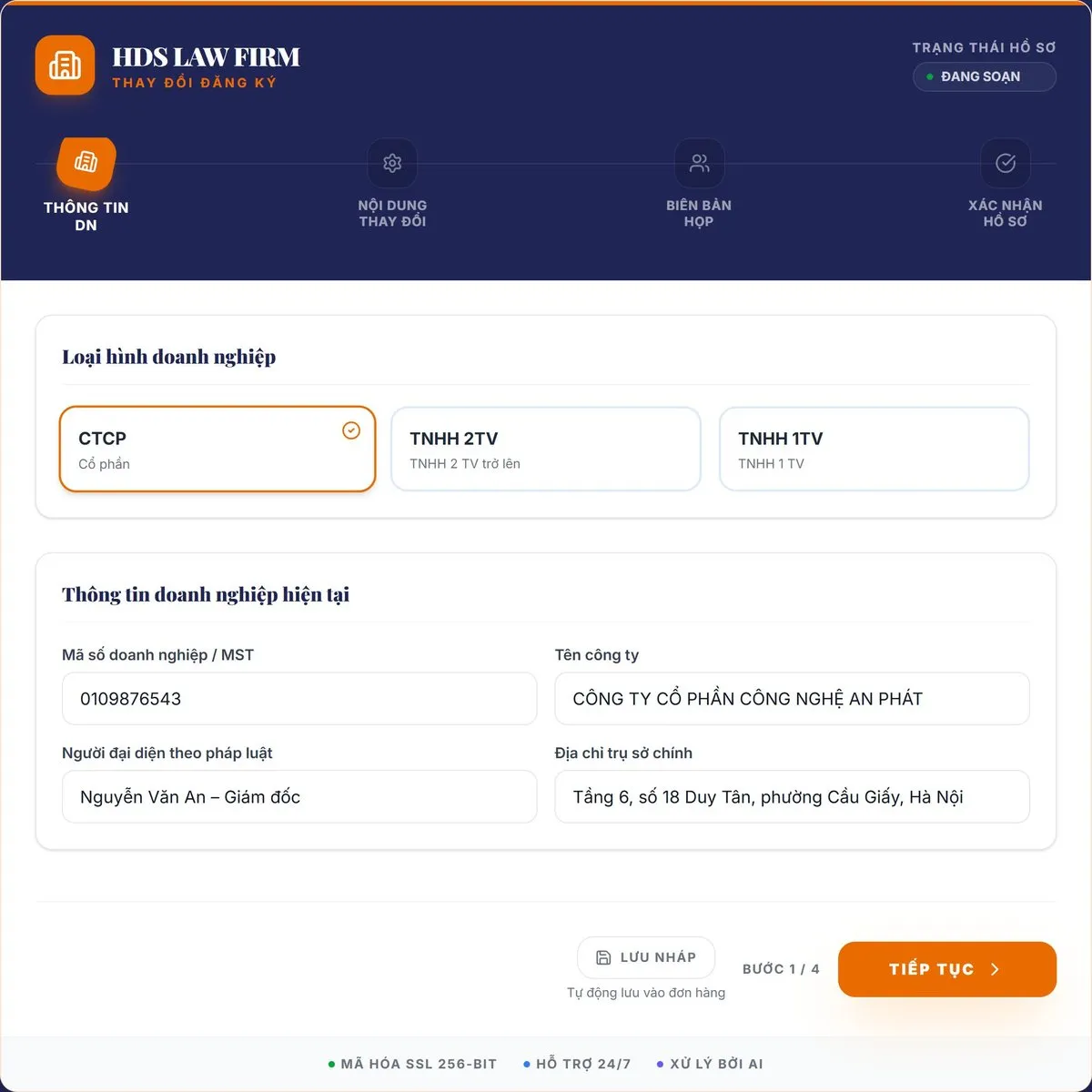
Thông tin doanh nghiệp

Chọn loại hình (công ty cổ phần, TNHH hai thành viên, TNHH một thành viên), nhập mã số doanh nghiệp, tên, người đại diện, địa chỉ hiện tại.

Ảnh màn hình: Thông tin doanh nghiệpXem ảnh lớn

Quý kháchBước 2/5

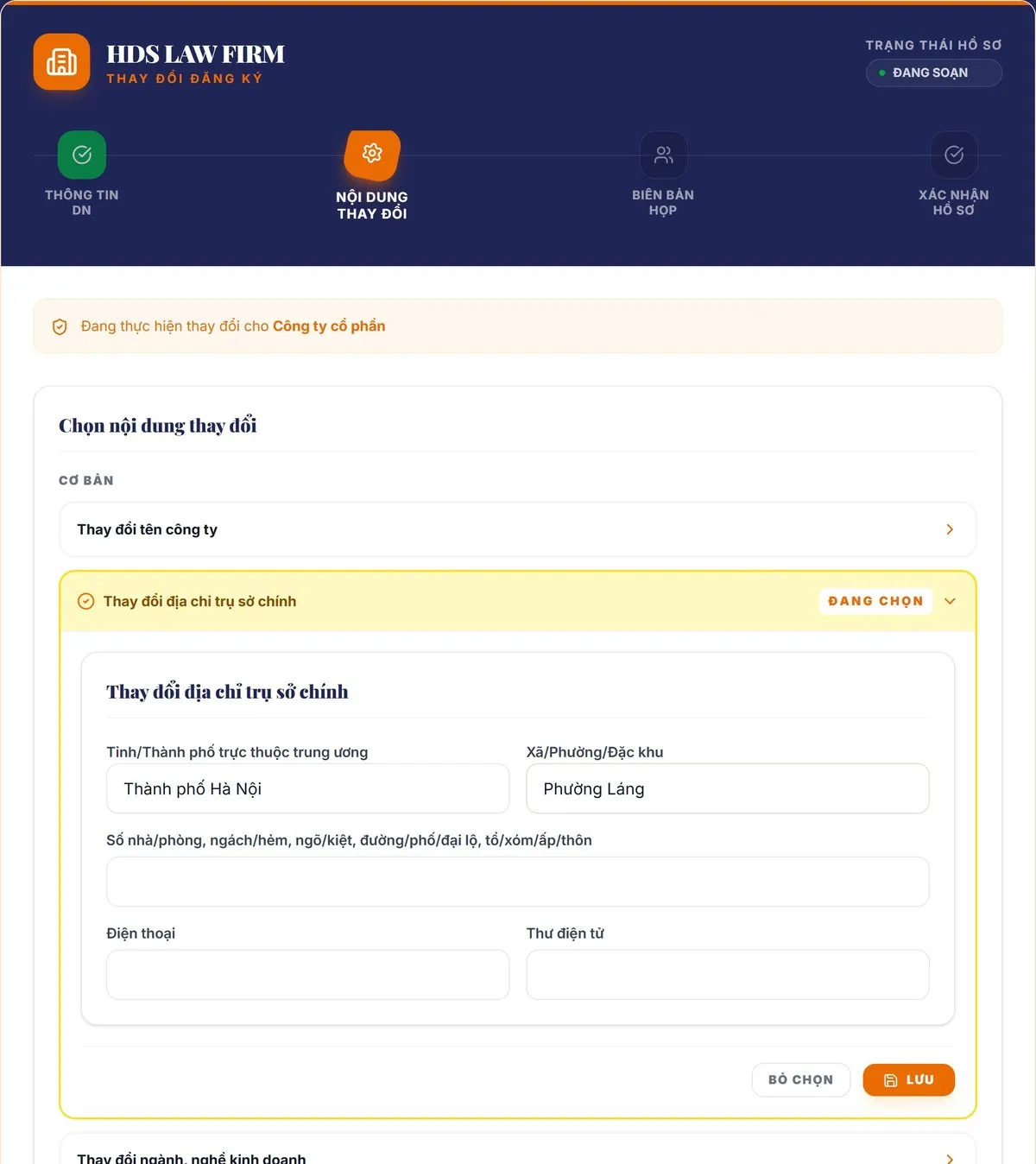
Chọn nội dung thay đổi

Nhấn nội dung cần thay đổi, điền thông tin mới rồi nhấn Lưu. Chọn được nhiều nội dung trong một hồ sơ.

Ảnh màn hình: Chọn nội dung thay đổiXem ảnh lớn

Quý kháchBước 3/5

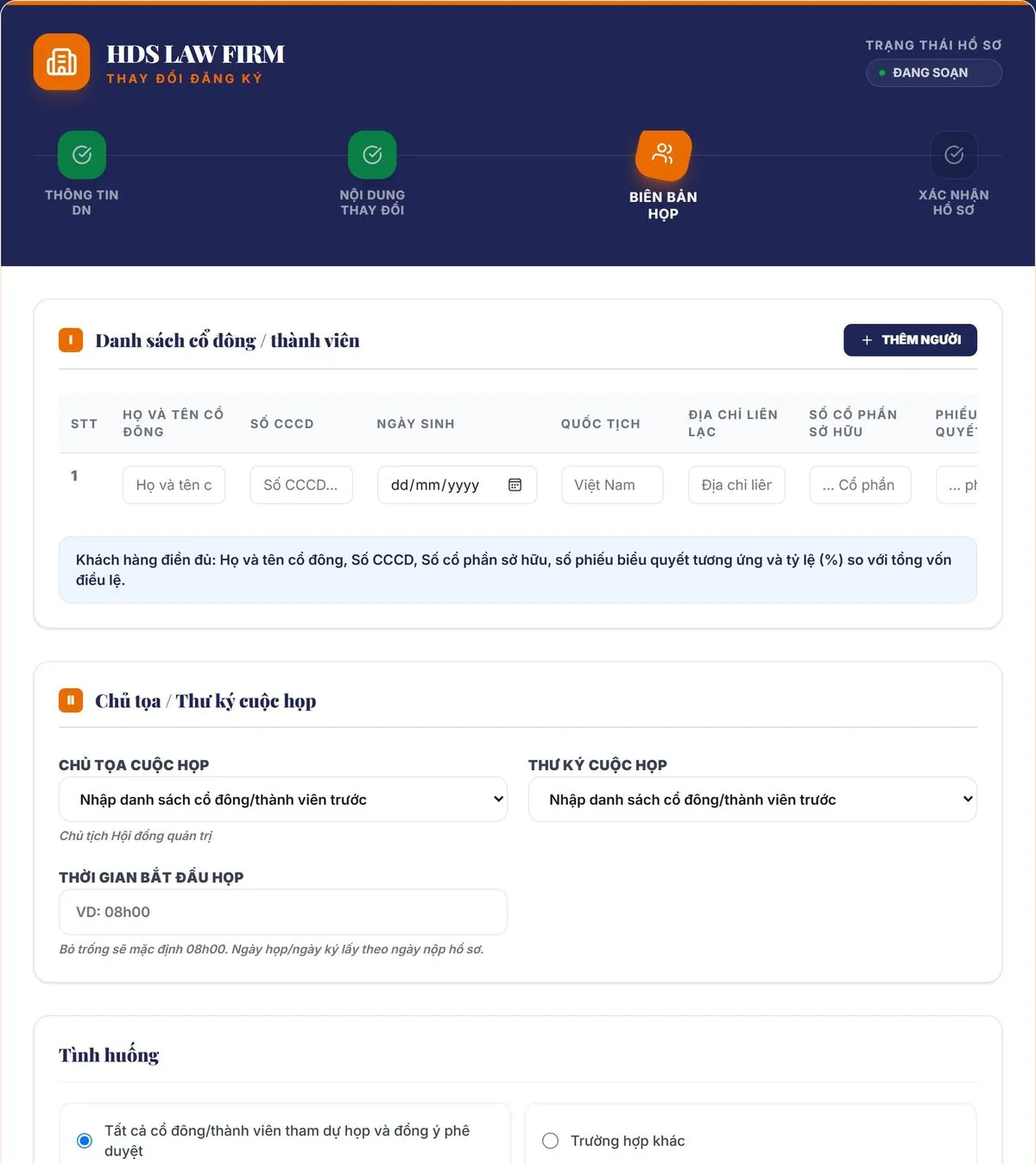
Biên bản họp

Công ty cổ phần, TNHH hai thành viên trở lên: nhập chủ tọa, thư ký, thành phần dự họp, kết quả biểu quyết.

Ảnh màn hình: Biên bản họpXem ảnh lớn

Quý kháchBước 4/5

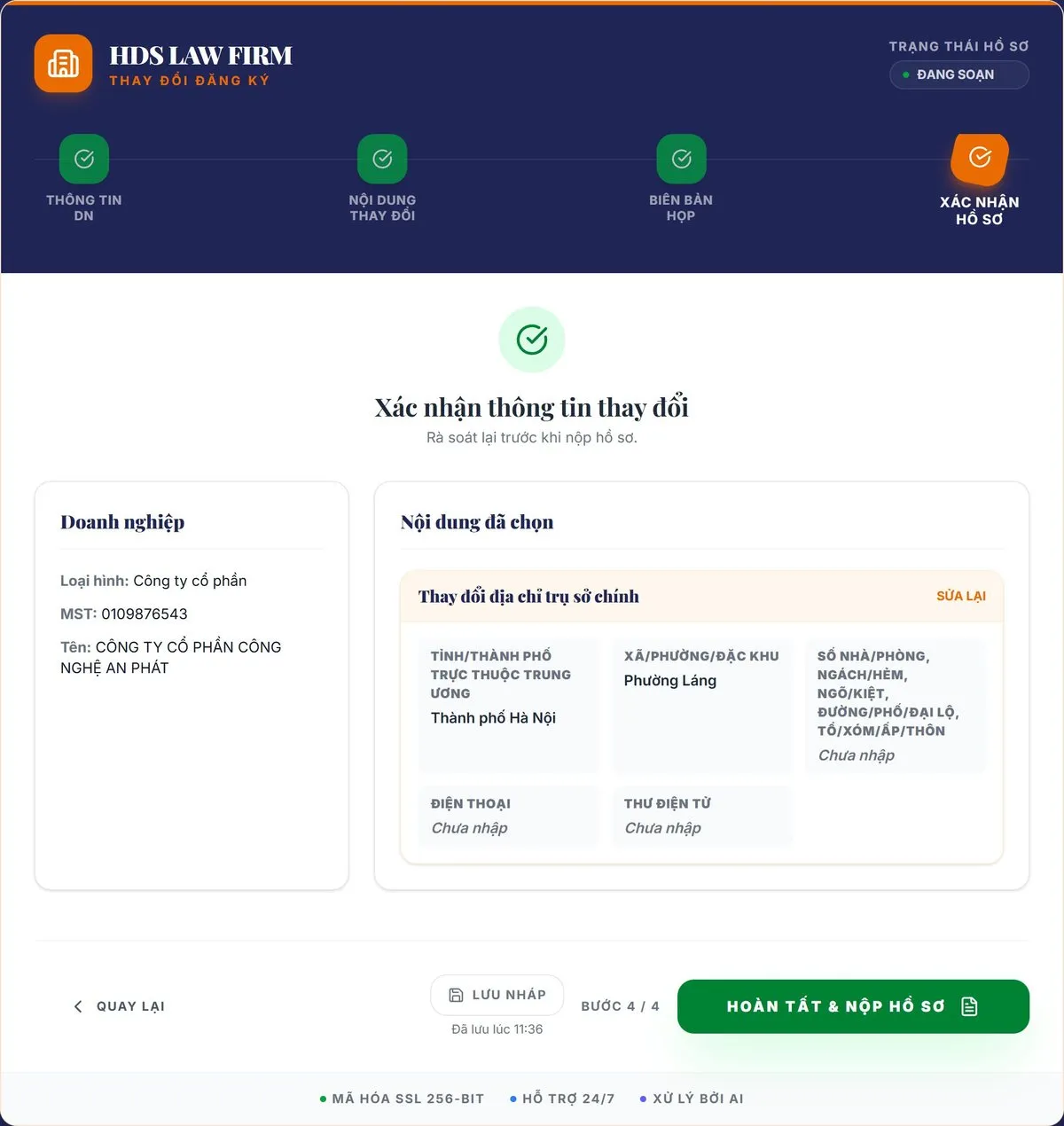
Xác nhận, nộp hồ sơ

Kiểm tra từng nội dung, nhấn Sửa lại nếu cần, rồi nhấn Hoàn tất & Nộp hồ sơ.

Ảnh màn hình: Xác nhận, nộp hồ sơXem ảnh lớn

HDSBước 5/5

Luật sư HDS rà soát, liên hệ

HDS kiểm tra, soạn bộ hồ sơ và liên hệ Quý khách để hoàn thiện, hướng dẫn thanh toán.

Việc tiếp theo: Theo dõi tiến độ đơnVề danh sách việc

Đặt dịch vụ, gửi hồ sơ

Gửi phiếu tiếp nhận, nhận báo giá

Khi nào: Các dịch vụ khác: nhãn hiệu, đầu tư, tư vấn thường xuyên, tranh chấp…

Quý kháchBước 1/8

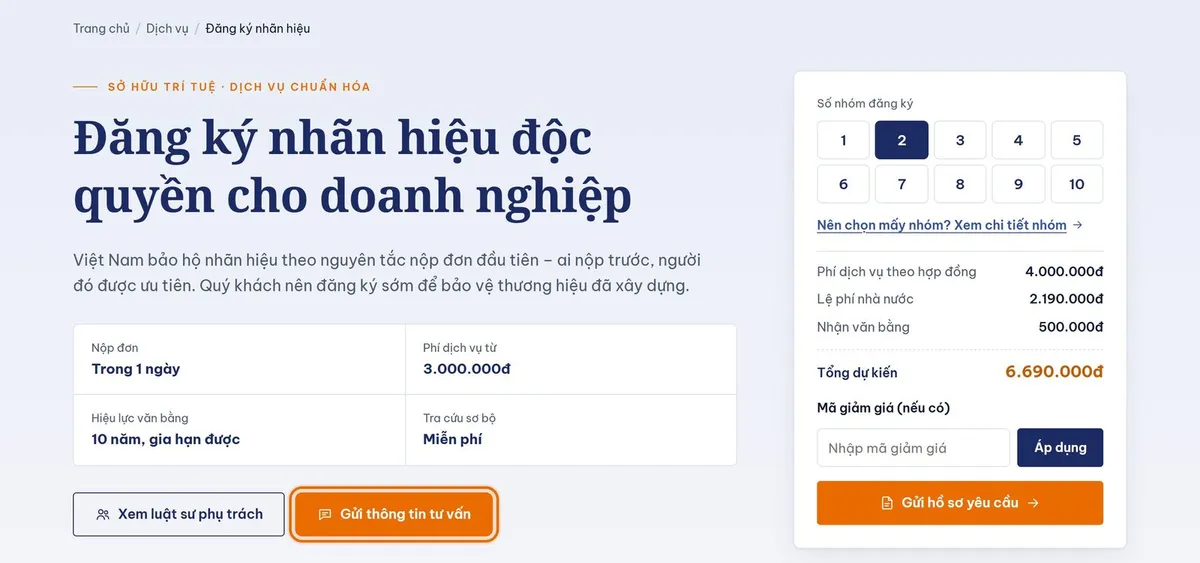
Mở phiếu từ trang dịch vụ

Nhấn Gửi thông tin tư vấn, Gửi hồ sơ yêu cầu hoặc Nhận báo giá. Phiếu mở ngay trên trang, đã chọn sẵn dịch vụ.

Mở trang Phiếu tiếp nhận
Ảnh màn hình: Mở phiếu từ trang dịch vụXem ảnh lớn

Quý kháchBước 2/8

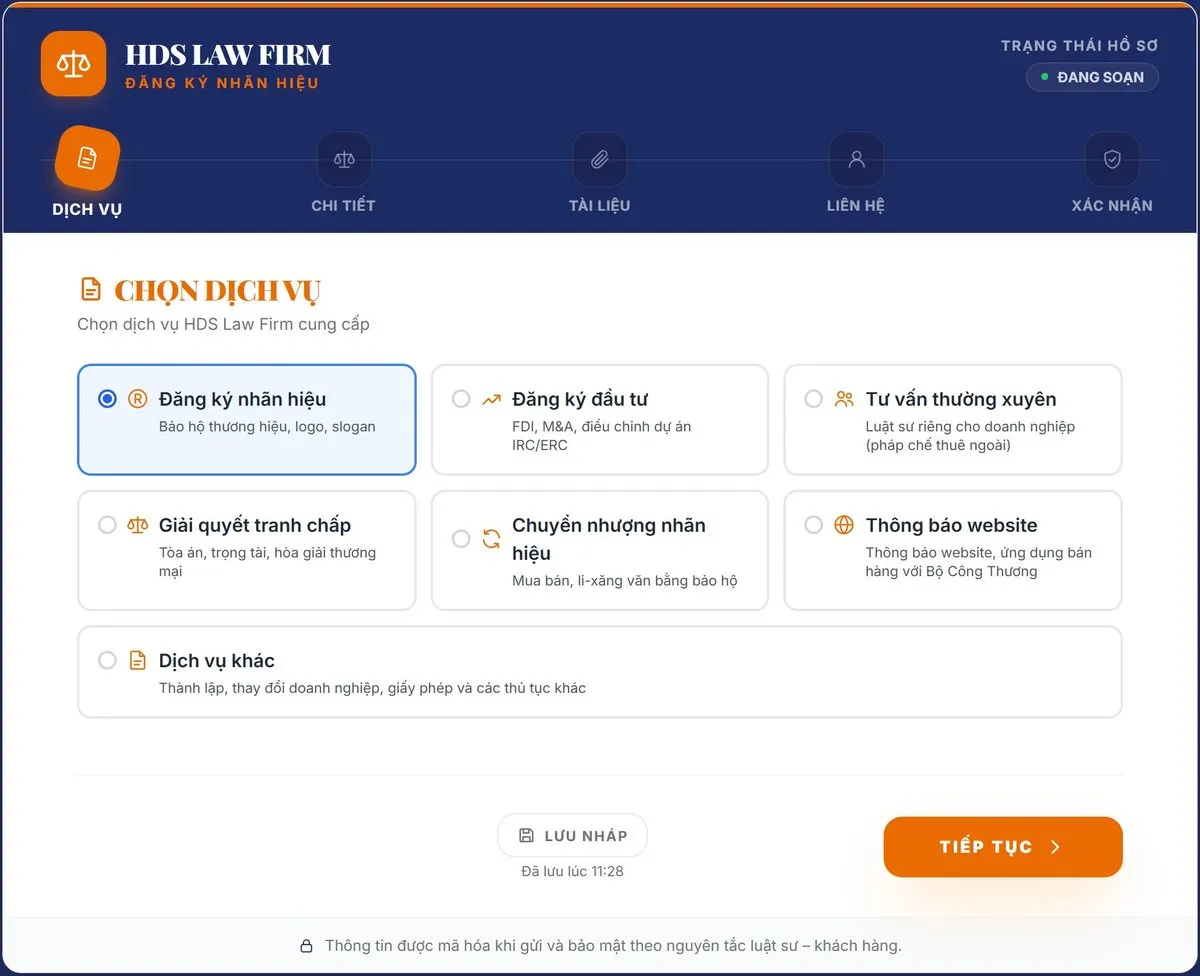
Chọn dịch vụ

Mở phiếu từ trang Phiếu tiếp nhận thì chọn dịch vụ cần hỗ trợ rồi nhấn Tiếp tục.

Ảnh màn hình: Chọn dịch vụXem ảnh lớn

Quý kháchBước 3/8

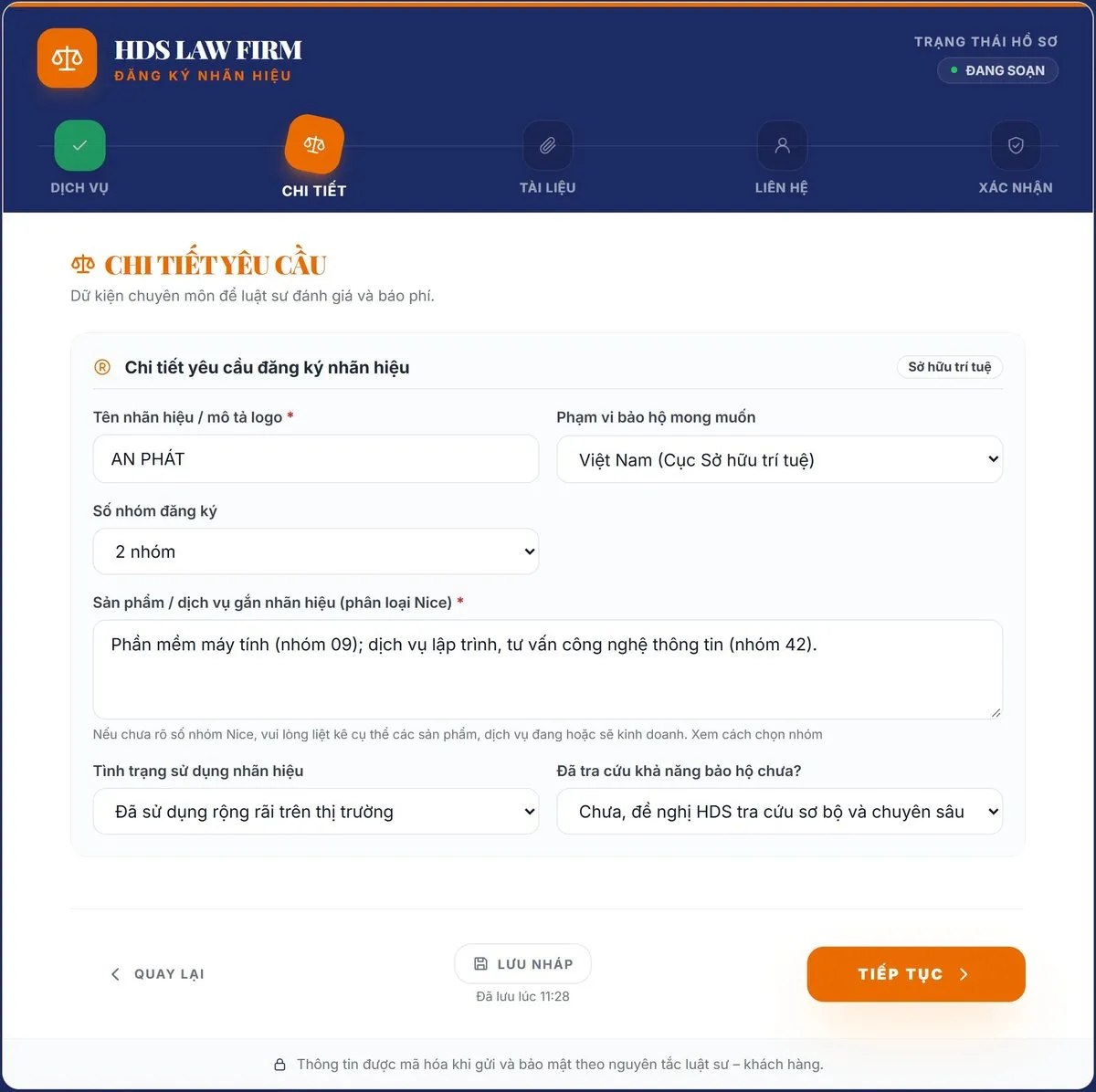
Trả lời phần Chi tiết

Các câu hỏi theo từng dịch vụ; ô có dấu * là bắt buộc.

Ảnh màn hình: Trả lời phần Chi tiếtXem ảnh lớn

Quý kháchBước 4/8

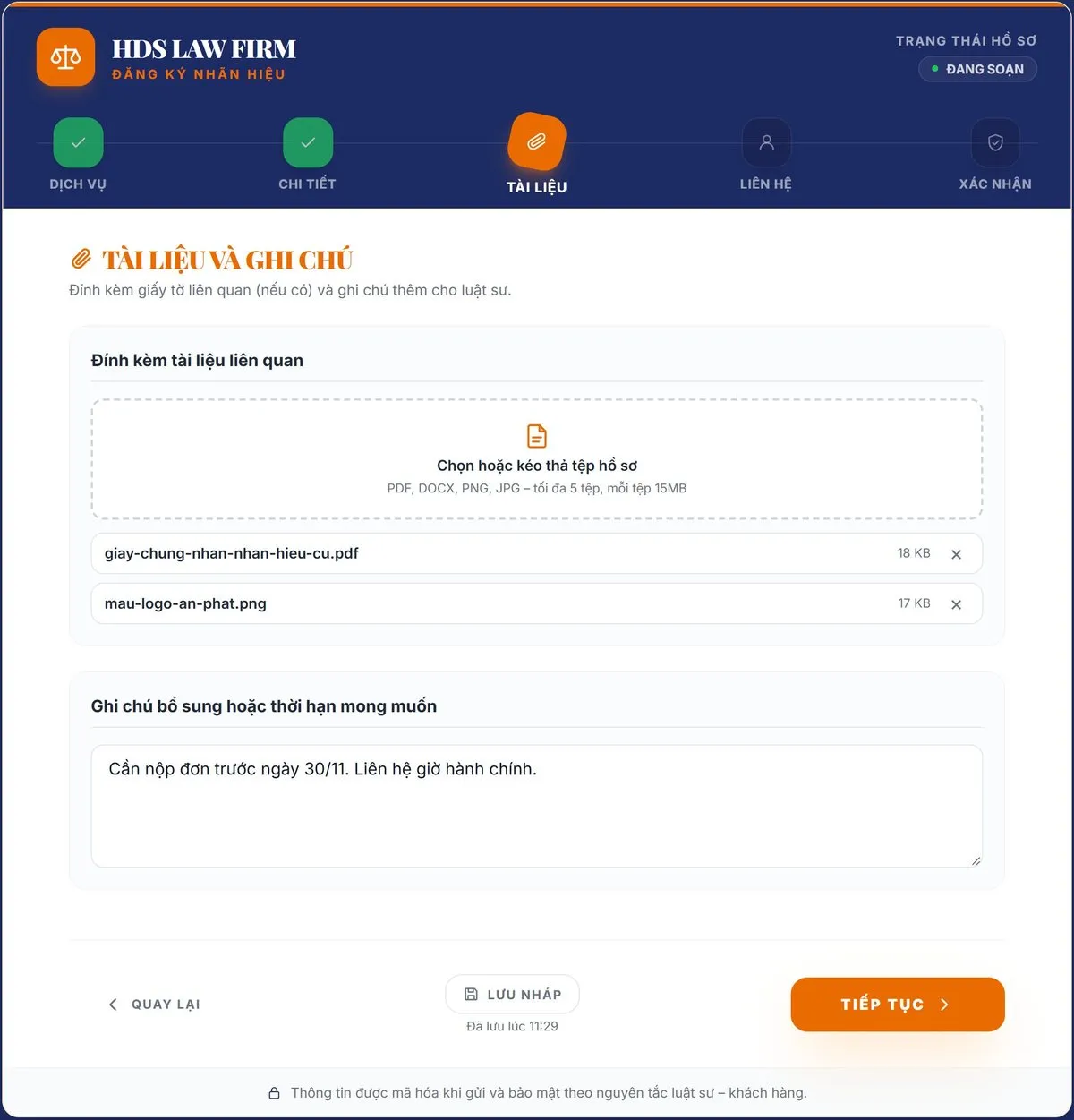
Đính kèm tài liệu

Tối đa 5 tệp PDF, DOCX, PNG, JPG, mỗi tệp đến 15MB; ghi thời hạn mong muốn nếu có.

Ảnh màn hình: Đính kèm tài liệuXem ảnh lớn

Quý kháchBước 5/8

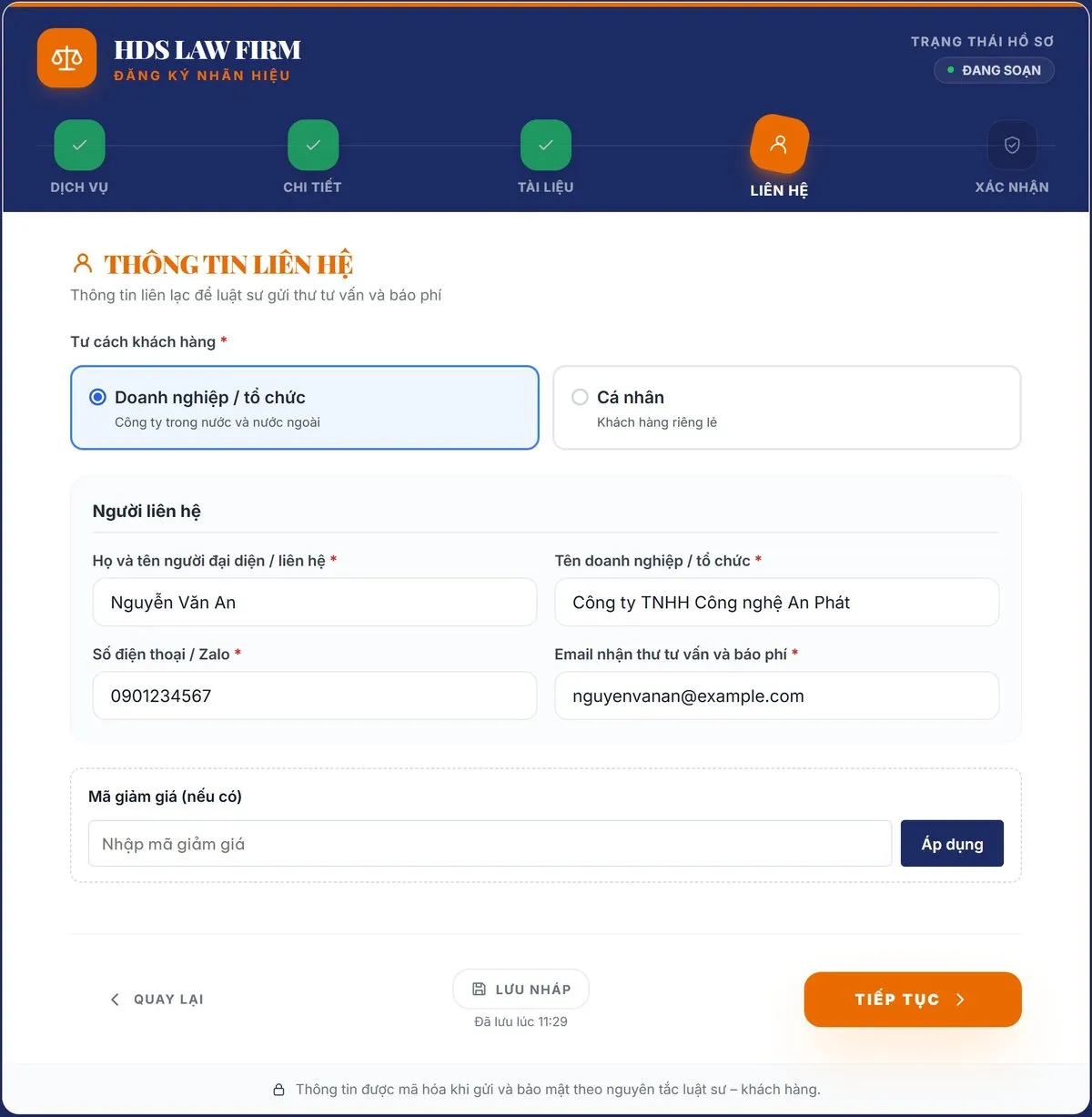
Thông tin liên hệ

Doanh nghiệp hoặc cá nhân, người liên hệ, số điện thoại, email; có mã giảm giá thì nhập vào ô Mã giảm giá.

Ảnh màn hình: Thông tin liên hệXem ảnh lớn

Quý kháchBước 6/8

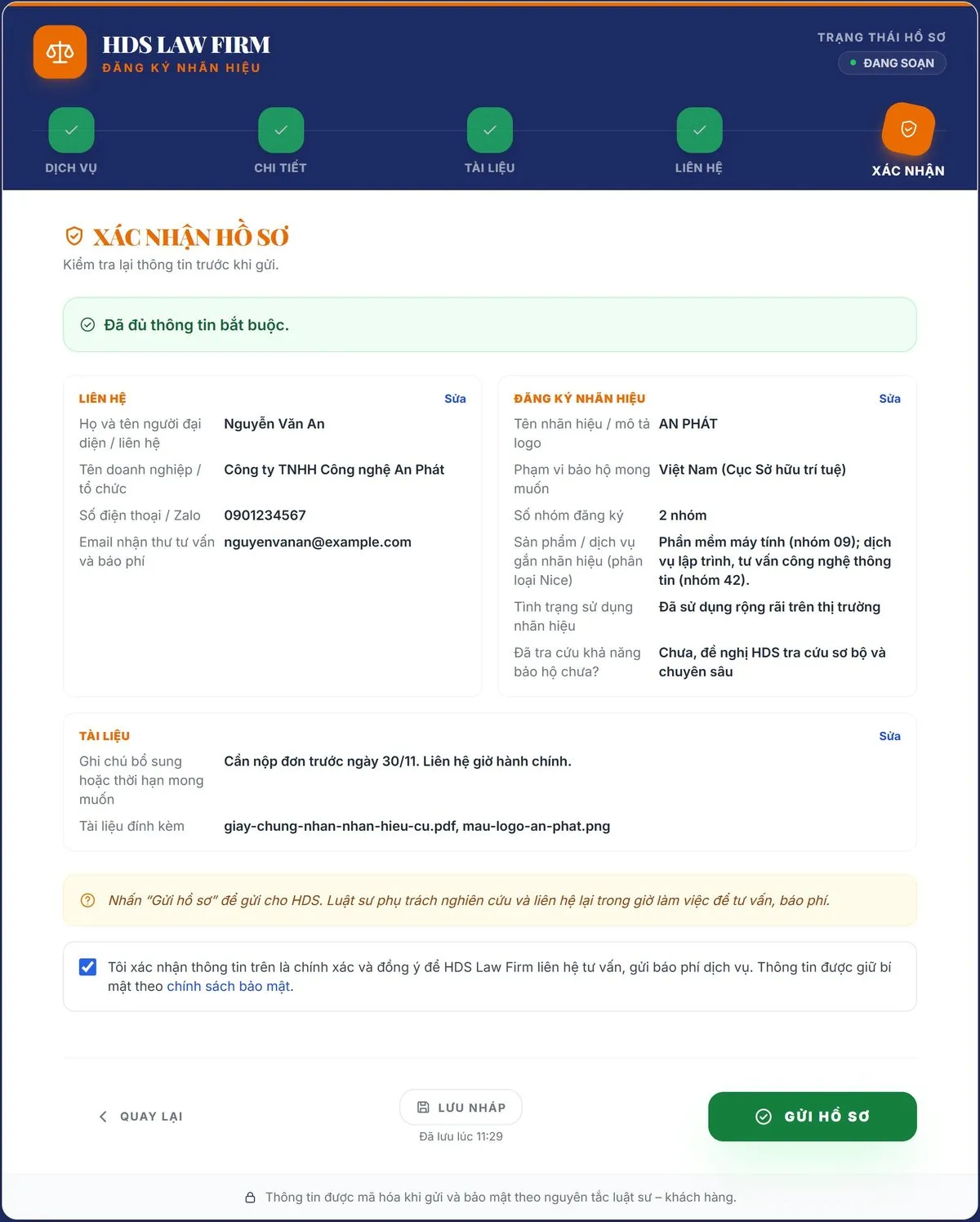
Xác nhận, gửi hồ sơ

Kiểm tra phần tóm tắt, tích ô xác nhận, nhấn Gửi hồ sơ. Còn thiếu ô bắt buộc thì bước này liệt kê từng ô kèm nút Đi tới.

Ảnh màn hình: Xác nhận, gửi hồ sơXem ảnh lớn

Hệ thống tự làmBước 7/8

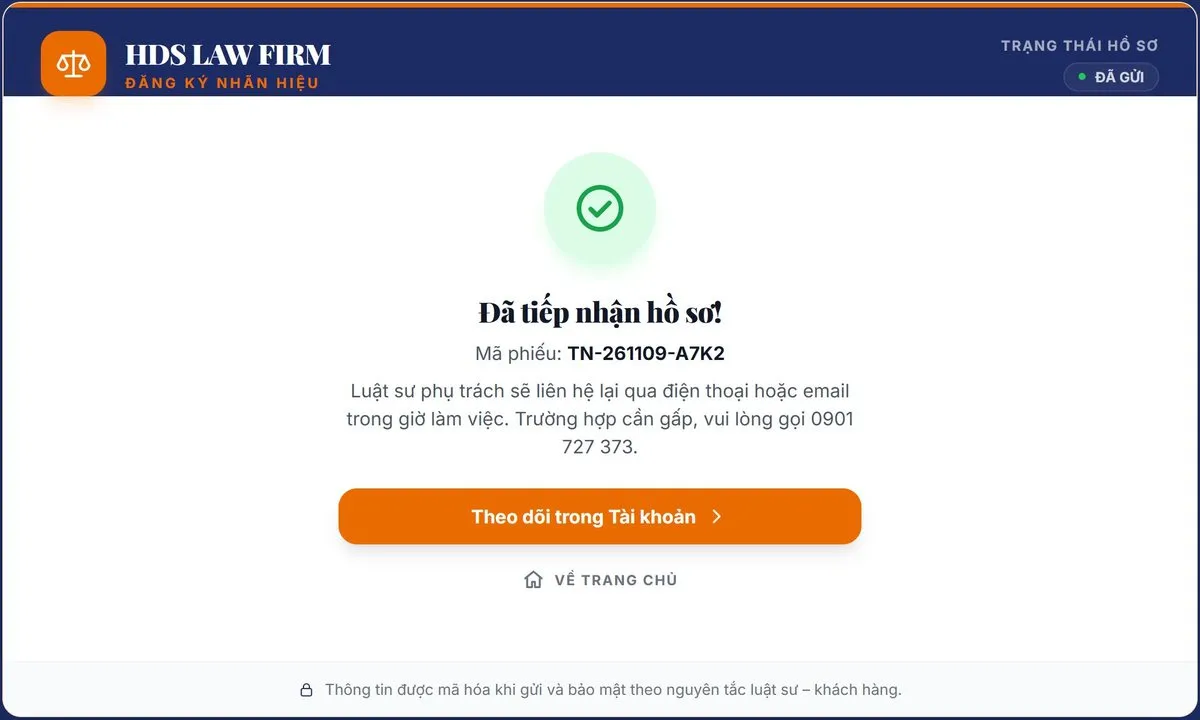
Nhận mã phiếu

Gửi xong có mã phiếu; phiếu hiện ở Tài khoản › Yêu cầu tư vấn kèm tình trạng.

Mở Yêu cầu tư vấn
Ảnh màn hình: Nhận mã phiếuXem ảnh lớn

HDSBước 8/8

HDS liên hệ, báo phí

Luật sư phụ trách liên hệ trong giờ làm việc; câu trả lời của HDS hiện ở trang Tài khoản và gửi qua email.

Việc tiếp theo: Theo dõi tiến độ đơnVề danh sách việc

Theo dõi trên trang Tài khoản

Theo dõi tiến độ đơn

Khi nào: Sau khi đặt dịch vụ hoặc gửi hồ sơ.

Quý kháchBước 1/4

Mở Tài khoản › Dịch vụ của tôi

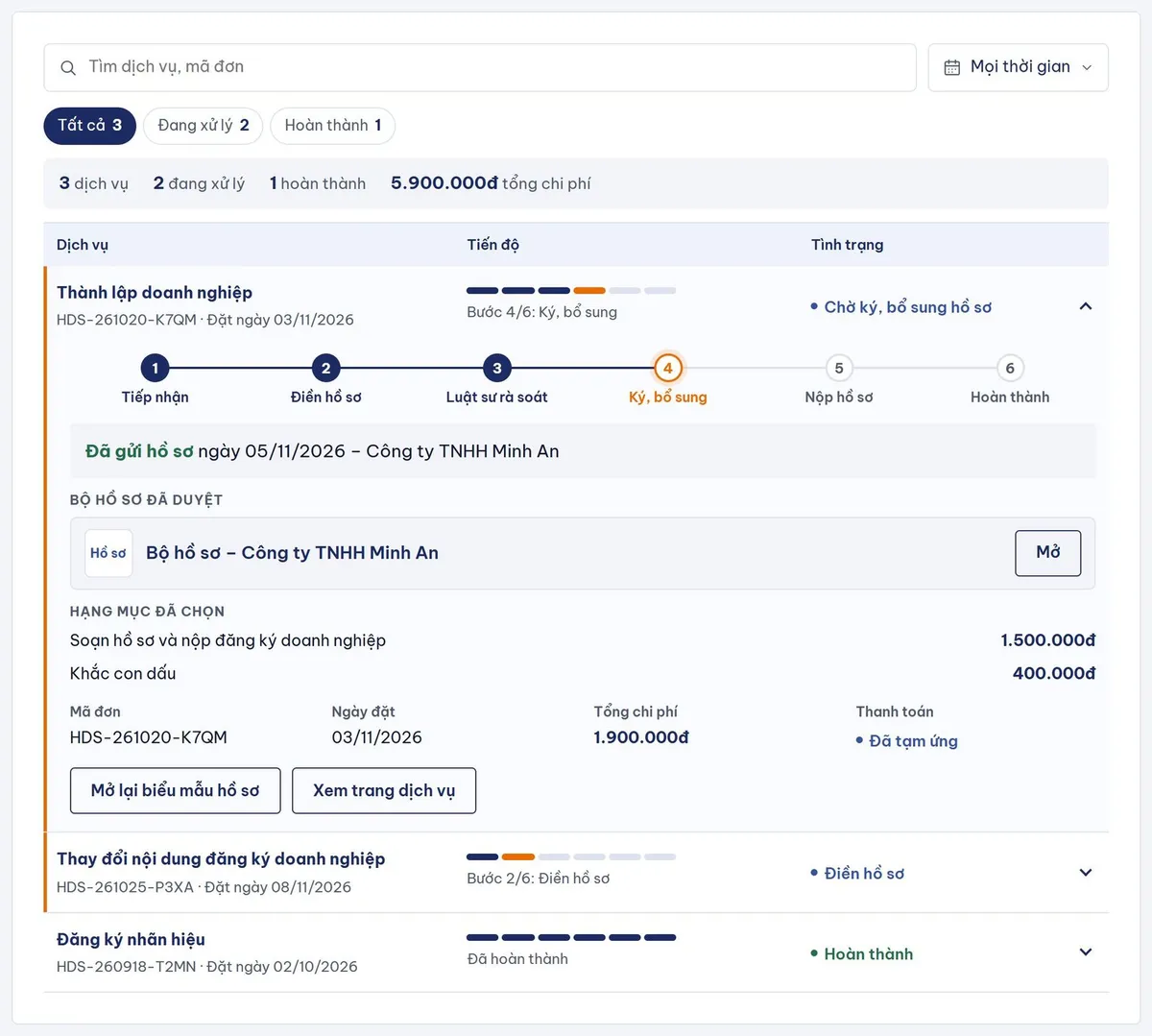
Trang Tài khoản tại portal.hdslaw.vn, đăng nhập bằng tài khoản đã dùng khi đặt dịch vụ. Mỗi đơn một dòng kèm thanh tiến độ.

Mở Dịch vụ của tôi
Ảnh màn hình: Mở Tài khoản › Dịch vụ của tôiXem ảnh lớn

Hệ thống tự làmBước 2/4

6 bước tiến độ

Đã tiếp nhận → Điền hồ sơ → Luật sư rà soát → Chờ ký, bổ sung hồ sơ → Đã nộp → Hoàn thành. Mỗi lần đổi bước Quý khách nhận email.

Quý kháchBước 3/4

Xem chi tiết đơn

Nhấn mũi tên ở dòng đơn để xem hạng mục, chi phí, thanh toán và nút Tiếp tục điền hồ sơ.

Hệ thống tự làmBước 4/4

Thông báo đầu trang

Hồ sơ còn điền dở, HDS đề nghị ký hoặc bổ sung, HDS trả lời yêu cầu: hiện ở khung thông báo đầu trang Tài khoản.

Việc tiếp theo: Xem, tải giấy tờ HDS gửiVề danh sách việc

Theo dõi trên trang Tài khoản

Xem, tải giấy tờ HDS gửi

Khi nào: HDS gửi bản để ký, kết quả hồ sơ.

Hệ thống tự làmBước 1/3

Nhận email báo có giấy tờ mới

HDS gửi giấy tờ cho Quý khách xem, ký hoặc lưu: Điều lệ, giấy đề nghị, Giấy chứng nhận…

Quý kháchBước 2/3

Mở Tài khoản › Bộ hồ sơ

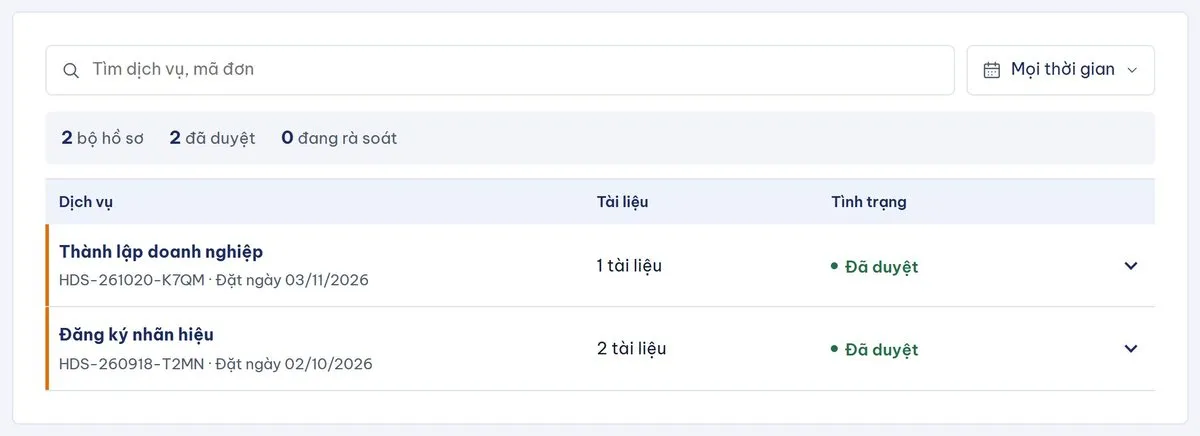
Nhấn Xem để mở giấy tờ, nhấn Tải về để lưu, in và ký.

Mở Bộ hồ sơ
Ảnh màn hình: Mở Tài khoản › Bộ hồ sơXem ảnh lớn

Quý kháchBước 3/3

Tài liệu đã tải lên

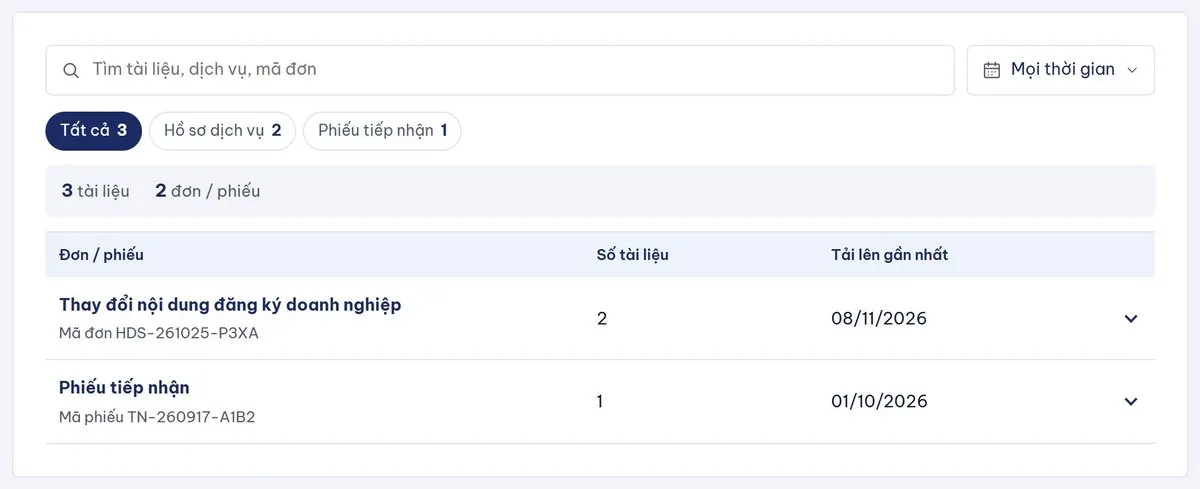
Ảnh CCCD, giấy tờ Quý khách đã gửi ở Tài liệu của tôi, gom theo đơn hoặc phiếu.

Mở Tài liệu của tôi
Ảnh màn hình: Tài liệu đã tải lênXem ảnh lớn

Về danh sách việc

Theo dõi trên trang Tài khoản

Hủy đơn, sửa thông tin tài khoản

Khi nào: Đặt nhầm dịch vụ, cần đổi thông tin xuất hóa đơn, mật khẩu.

Quý kháchBước 1/3

Xóa đơn chưa gửi hồ sơ

Đơn chưa gửi biểu mẫu, chưa thanh toán: mở chi tiết đơn ở Dịch vụ của tôi, nhấn Xóa dịch vụ và xác nhận.

Mở Dịch vụ của tôi

HDSBước 2/3

Đơn đã gửi hồ sơ do HDS xử lý

Cần hủy hoặc sửa đơn đã gửi hồ sơ, đã thanh toán, Quý khách gửi Yêu cầu hỗ trợ hoặc gọi hotline.

Mở Yêu cầu hỗ trợ

Quý kháchBước 3/3

Thông tin tài khoản, mật khẩu

Tài khoản › Thông tin tài khoản: thông tin xuất hóa đơn, đổi mật khẩu, bật tắt email thông báo.

Mở Thông tin tài khoản

Về danh sách việc

Câu hỏi thường gặp

Không nhận được mã xác thực?

Kiểm tra lại email đã nhập, xem thư mục Thư rác hoặc Quảng cáo. Sau 60 giây có thể nhấn Gửi lại mã.

Đặt dịch vụ có phải thanh toán ngay không?

Không. Sau khi Quý khách gửi hồ sơ, HDS liên hệ chốt hồ sơ rồi mới hướng dẫn thanh toán.

Đã gửi hồ sơ, muốn sửa thông tin?

Quý khách gửi Yêu cầu hỗ trợ trên trang Tài khoản hoặc gọi hotline; luật sư phụ trách sẽ cập nhật.

Không thấy đơn trên trang Tài khoản?

Đăng nhập đúng tài khoản (email) đã dùng khi đặt dịch vụ hoặc gửi phiếu.

Thông tin, giấy tờ có được bảo mật?

Giấy tờ Quý khách gửi chỉ Quý khách và HDS xem được, xử lý theo Chính sách bảo mật của HDS.

Zalo

Tài khoản HDS

Đăng nhập tài khoản HDS